ミライスピーカー・イヤーを使い始めて、
「お皿のカチャカチャ音がすごく気になる」
「高い音が少し強すぎる気がする」
「聞こえ調整をしたらハウリングするようになった」
と感じることがあります。
このような場合は、聞こえ調整の結果が、今の聞こえ方に対して少し強めに働いている可能性があります。
そんなときは、アプリの設定を少し見直して、聞こえ方を“マイルド”にすることで改善できる場合があります。
この記事では、ミライスピーカー・イヤーのアプリ画面を使いながら、聞こえ調整の結果をやさしく調整する方法を、できるだけわかりやすくご紹介します。
高音が強いときは、聞こえ調整の数値の見直しで改善できることがあります
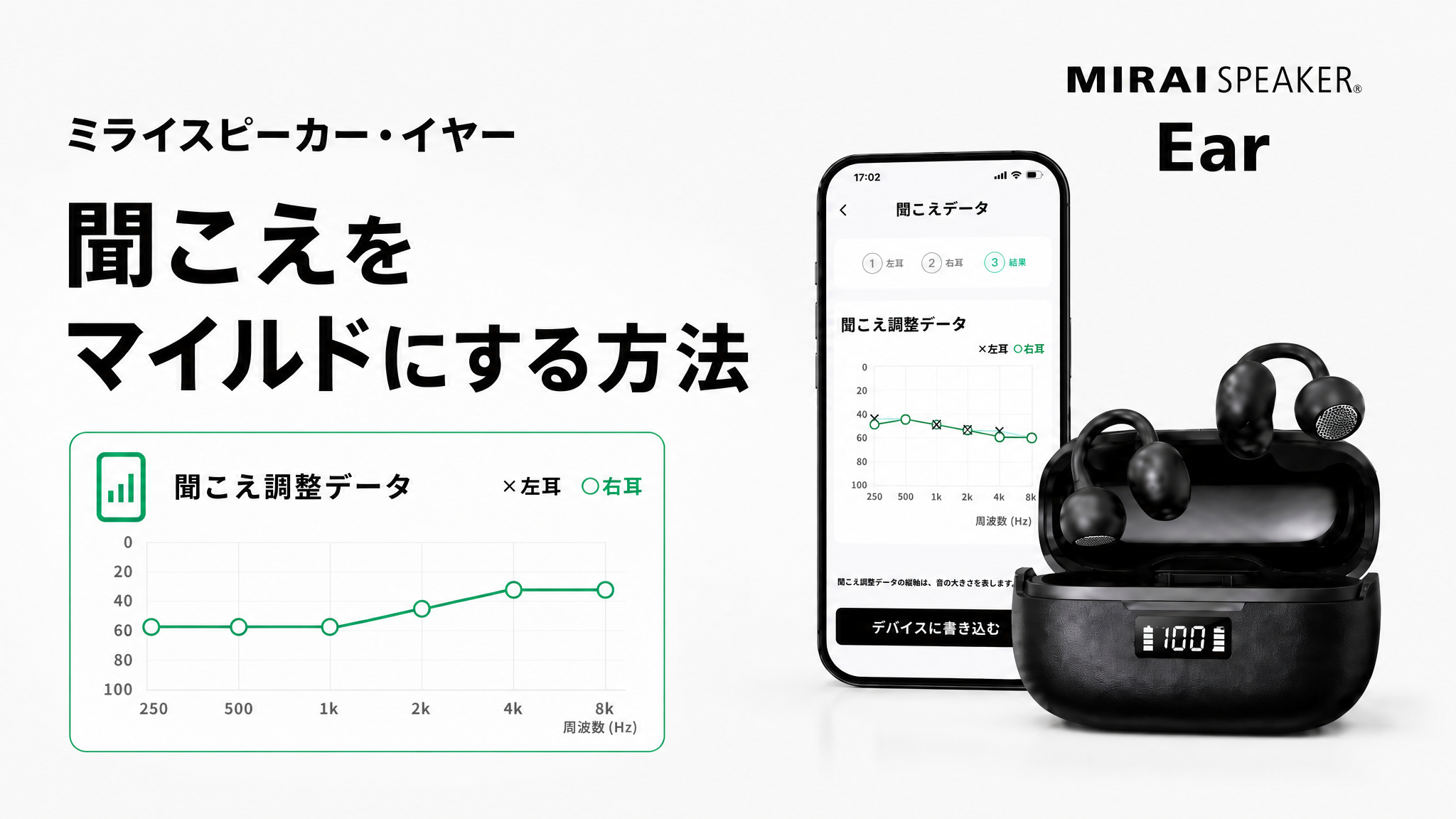
ミライスピーカー・イヤーのアプリでは、聞こえ調整の結果をもとに、周波数ごとの設定値が反映されます。
この値が高くなりすぎると、特定の音域が強く補われ、聞こえ方が鋭く感じられることがあります。
特に気をつけたいのが、4kHz・8kHzといった高音域です。
この帯域は子音の聞き取りに重要なため、本機でも十分な音量が出るように設計されています。
しかし、このあたりの数値が必要以上に高くなりすぎると、ハウリングしやすくなったり、高い生活音が耳につきやすくなったりします。
高音域の数値が高いと、ことばの輪郭が聞き取りやすくなる一方で、食器の触れ合う音や生活音まで強く感じやすくなることがあります。
手動で数値を見直して、聞こえ方をマイルドに整えてみましょう
ここからは、アプリ上で実際に調整する流れです。
まずミライスピーカー・イヤー アプリを開き、歯車マークから設定メニューに入ります。
その中の「履歴」を開くと、これまでの聞こえ調整データを確認できます。
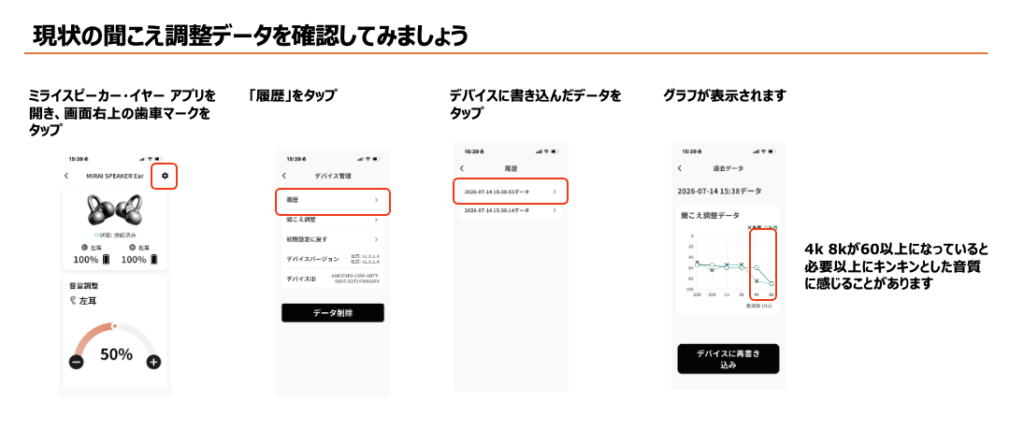
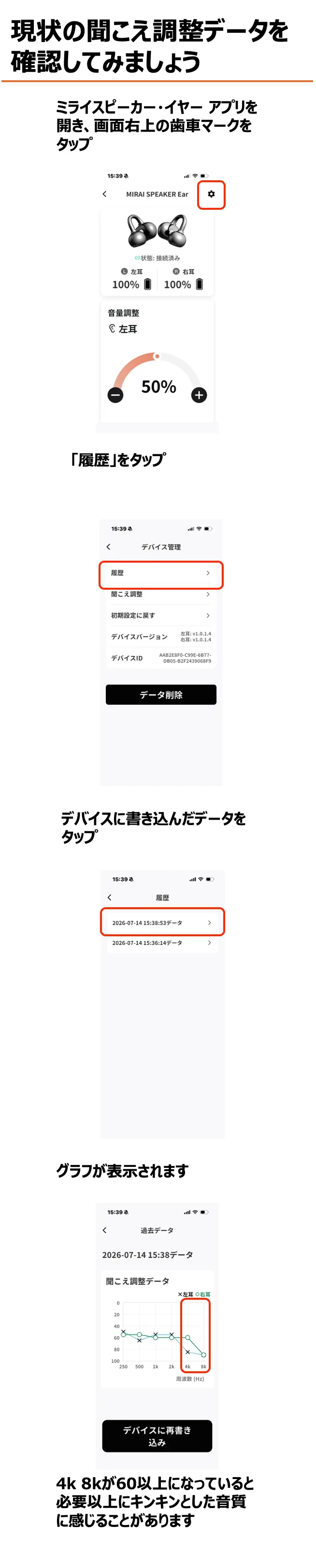
上記では、4kHz・8kHが80以上となっているので、お皿とお皿がぶつかる音が「カン!カン!」と強く感じる方もいらっしゃるかと思います。
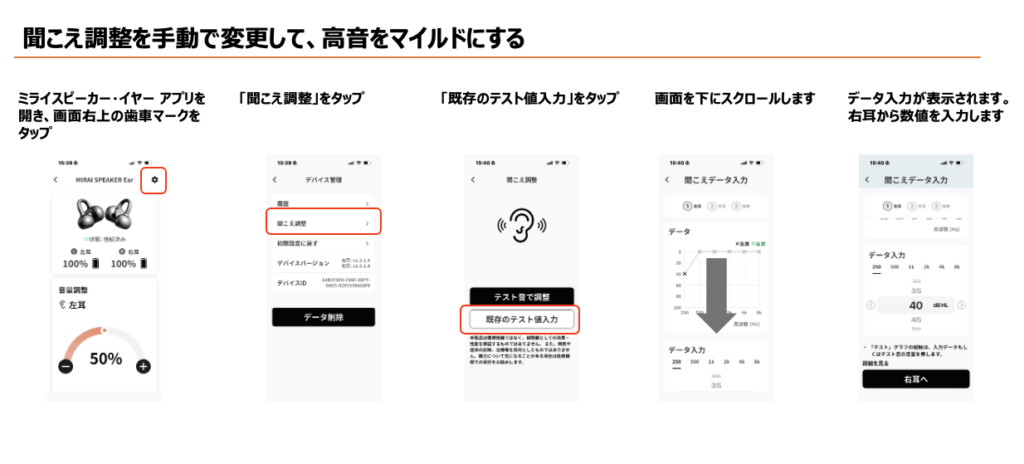
そこで、聞こえ調整を手動で調整して、強く感じる音をマイルドにする設定を試してみましょう。
聞こえ調整の画面で「既存のテスト値入力」を選びます。
ここでは、各周波数の値を手入力でき、その手順は下図の通りです。

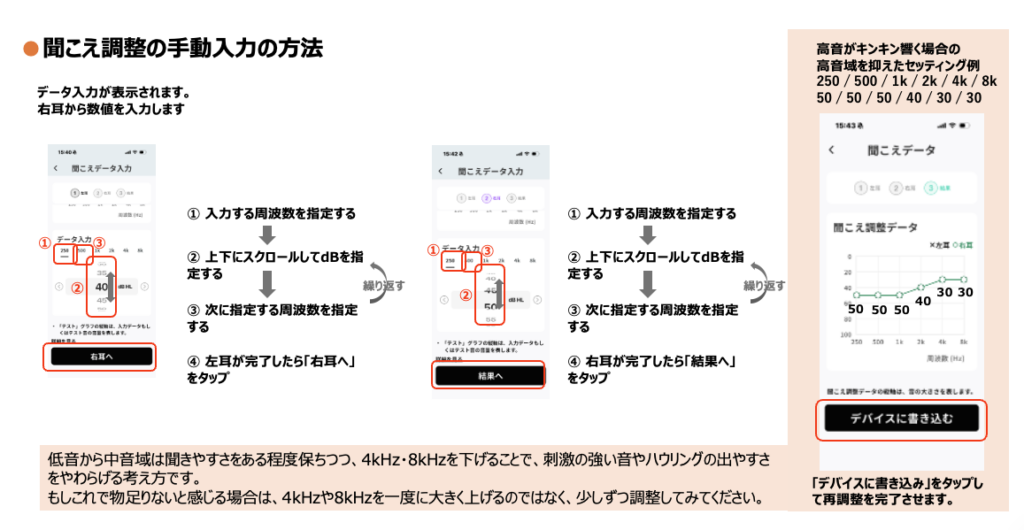
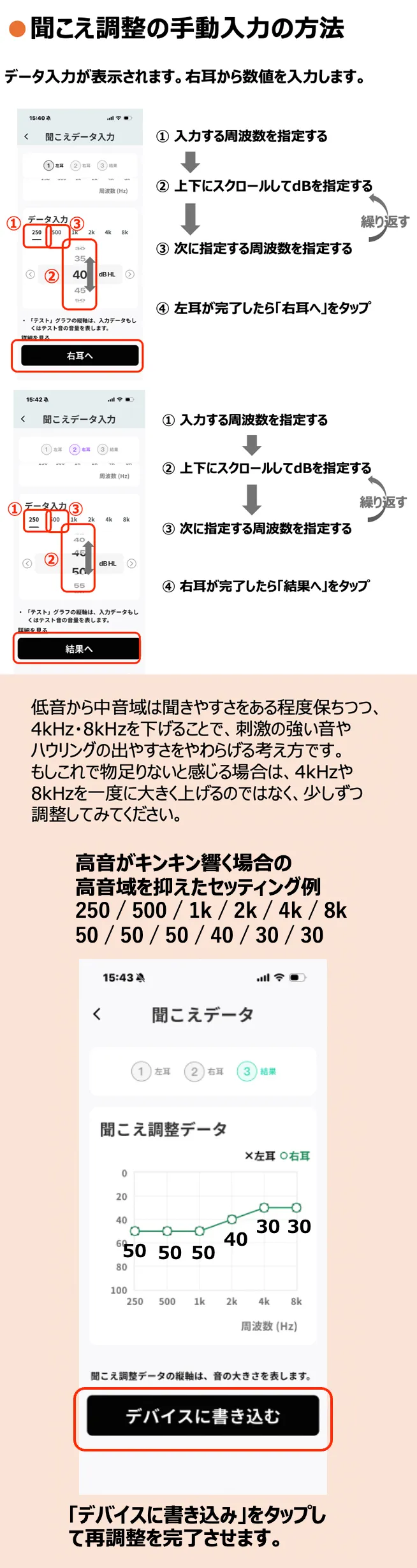
入力するときのポイントは、いきなり高くしないことです。
まずは全体を少し低めに設定してから、必要に応じて少しずつ上げていく方が、違和感の少ないポイントを見つけやすくなります。
こんな方は「少しマイルド」にする調整が合うかもしれません
もし今、ミライスピーカー・イヤーを使っていて、
「声は聞こえるけれど、生活音がきつい」
「高い音だけが妙に目立つ」
「ハウリングが気になる」
と感じているなら、聞こえ調整の結果が少し強めに出ているのかもしれません。
そんなときは、無理に我慢するのではなく、高音域の数値を少し抑えることを試してみてください。
それだけでも、聞こえ方がぐっと自然になることがあります。
ミライスピーカー・イヤーの聞こえ調整は、「大きく聞こえること」だけが正解ではありません。
ご自身にとって、気持ちよく続けられる聞こえ方に整えることが大切です。
まとめ
ミライスピーカー・イヤーで、
「聞こえ調整をしたら高い音が気になるようになった」
「ハウリングしやすくなった」
と感じたときは、高音域の補正が少し強く入っている可能性があります。
特に、年齢による聞こえの変化では高音が聞こえにくくなりやすいため、聞こえ調整の結果として高音側が大きく補われることがあります。
その結果、必要な音が聞きやすくなる一方で、生活音が鋭く感じられることもあります。
そんなときは、
アプリの「音量・音圧」設定を見直し、特に4kHz・8kHzの値を少し抑えてみること。
この順番で調整すると、より自然でやさしい聞こえ方に近づけることがあります。
聞こえ方に少し違和感があるときは、数値を少し見直すだけで、毎日の使い心地がぐっと変わることがあります。ご自身にとって心地よい聞こえ方を、無理のない範囲で見つけてみてください。